
ระบบคลังวัสดุ รพ.สต. สังกัด อบจ.ร้อยเอ็ด
ใช้บันทึกการรับวัสดุเข้าคลัง การเบิกจ่าย ติดตามยอดคงเหลือ พิมพ์ใบเบิก ทะเบียนคุมวัสดุ รายงานประจำเดือน และทะเบียนครุภัณฑ์จากระบบ e_LAAS ข้อมูลของแต่ละหน่วยบริการแยกจากกันตามบัญชีที่เข้าสู่ระบบ
ขั้นตอนงานหลัก
เมนูในระบบ
เมนูด้านซ้ายของระบบแบ่งเป็นกลุ่มตามลักษณะงาน สารบัญของคู่มือนี้เรียงตามเมนูเดียวกัน
| เมนู | ใช้ทำอะไร |
|---|---|
| งานประจำวัน | |
| รับเข้า | บันทึกรับวัสดุ แก้ไข/ลบรายการรับเข้า ตั้งจุดแจ้งเตือน และนำเข้าด้วย Excel |
| เบิกจ่าย | บันทึกการเบิก ดูประวัติการเบิกตามวันที่ พิมพ์ใบเบิก และตั้งค่าผู้ลงนาม |
| สต็อกคงเหลือ | ยอดคงเหลือแยกตามล็อตราคา รายการที่เหลือน้อย/หมด และรายการที่ต้องสั่งซื้อ |
| รายงาน | |
| รายงานประจำเดือน | ยอดยกมา รับใหม่ ใช้ไป และคงเหลือ แยกตามหมวดและรายวัสดุ |
| พิมพ์ใบเบิกจ่าย | เลือกวันที่เบิก ดูตัวอย่าง แล้วพิมพ์หรือบันทึกเป็น PDF/Word (ทางลัดไปแท็บในหน้าเบิกจ่าย) |
| ทะเบียน | |
| ทะเบียนคุมวัสดุ | ความเคลื่อนไหวรับ/จ่ายของวัสดุแต่ละรายการ พร้อมพิมพ์เป็นเอกสาร |
| ทะเบียนครุภัณฑ์ e_LAAS | นำเข้าทะเบียนสินทรัพย์จาก e_LAAS ดูมูลค่าและค่าเสื่อมราคา |
| ตั้งค่าผู้อนุมัติ | ชื่อและตำแหน่งผู้จ่าย/ผู้อนุมัติที่พิมพ์ในใบเบิก (ทางลัดไปแท็บในหน้าเบิกจ่าย) |
| ช่วยเหลือ | |
| คู่มือการใช้งาน | เปิดคู่มือนี้ภายในระบบ (เมนูสุดท้าย) หรือเปิดในแท็บใหม่ |
ส่วนต่าง ๆ ของหน้าจอ
เข้าสู่ระบบ / ออกจากระบบ
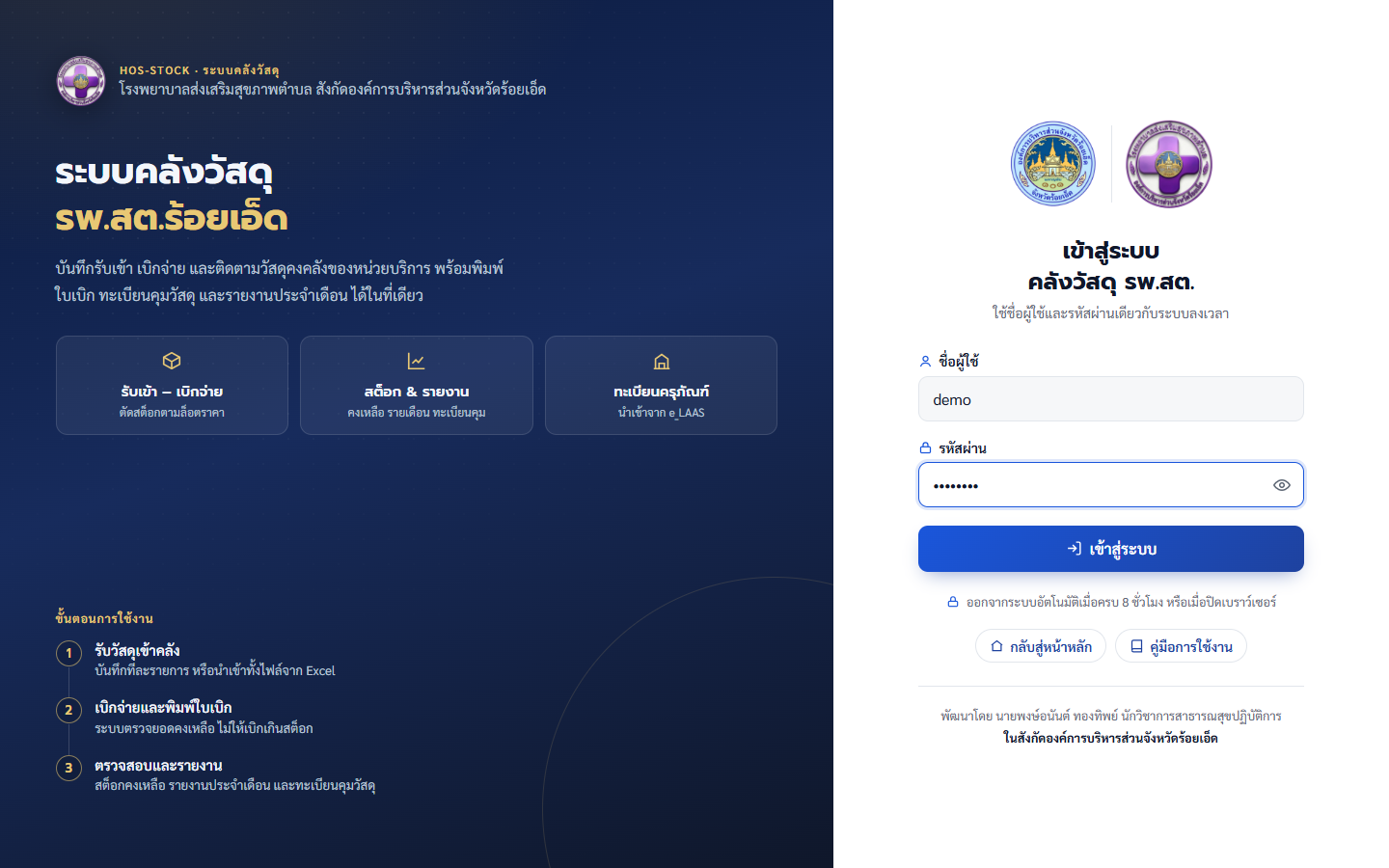
ใช้ชื่อผู้ใช้และรหัสผ่านเดียวกับระบบลงเวลาของ รพ.สต. ระบบจะเปิดเฉพาะข้อมูลคลังของหน่วยบริการตนเอง
- เปิดเว็บไซต์ระบบคลังวัสดุ
- กรอก ชื่อผู้ใช้ และ รหัสผ่าน หากต้องการดูรหัสผ่านที่พิมพ์ ให้คลิกรูปดวงตา ท้ายช่องรหัสผ่าน
- คลิก เข้าสู่ระบบ หรือกด Enter
- เมื่อเลิกใช้งาน คลิก ออกจากระบบ ที่มุมขวาบน
รับเข้า
บันทึกวัสดุที่ได้รับเข้าคลัง ยอดคงเหลือในสต็อกจะเพิ่มขึ้นทันทีหลังบันทึก
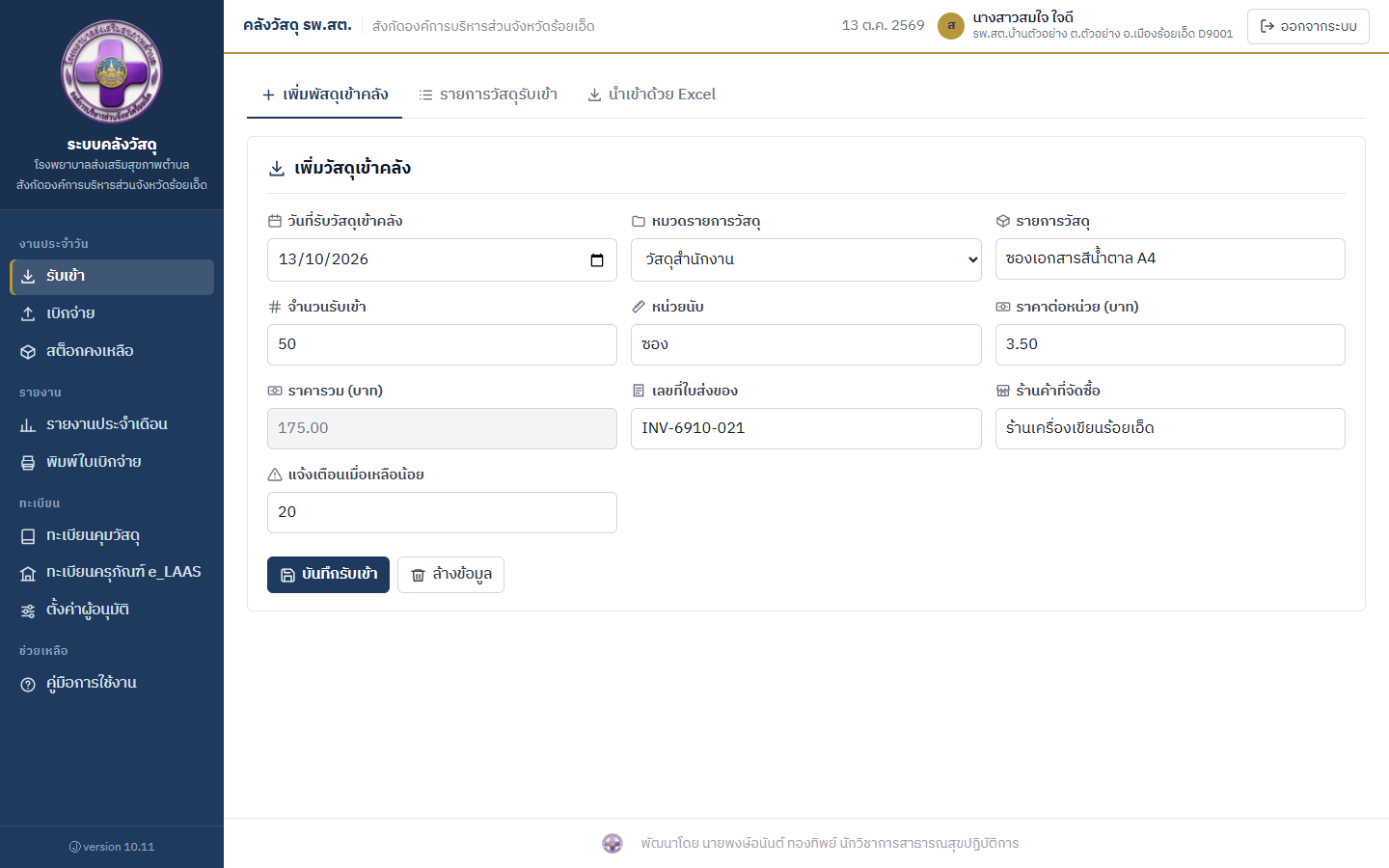
บันทึกรับวัสดุเข้าคลัง
- คลิกเมนู รับเข้า ระบบเปิดแท็บ เพิ่มพัสดุเข้าคลัง ให้
- กรอกข้อมูลตามตารางด้านล่าง ช่องราคารวมระบบคำนวณให้เอง
- คลิก บันทึกรับเข้า แล้วคลิก ยืนยัน ในกล่องยืนยัน
| ช่อง | วิธีกรอก |
|---|---|
| วันที่รับวัสดุเข้าคลัง | ระบบใส่วันที่วันนี้ให้ เปลี่ยนได้หากบันทึกย้อนหลัง |
| หมวดรายการวัสดุ | เลือก 1 ใน 6 หมวด: วัสดุสำนักงาน, วัสดุงานบ้านงานครัว, วัสดุทางการแพทย์, วัสดุคอมพิวเตอร์, วัสดุไฟฟ้าและวิทยุ, วัสดุทันตกรรม |
| รายการวัสดุ | พิมพ์ชื่อวัสดุ ระบบแสดงชื่อที่เคยบันทึกให้เลือก เมื่อเลือกชื่อเดิม ระบบเติมหมวด หน่วยนับ และจุดแจ้งเตือนให้ |
| จำนวนรับเข้า | ตัวเลขมากกว่า 0 ทศนิยมไม่เกิน 2 ตำแหน่ง |
| หน่วยนับ | เช่น รีม กล่อง ชิ้น ขวด |
| ราคาต่อหน่วย (บาท) | ราคาต่อ 1 หน่วย ทศนิยมไม่เกิน 2 ตำแหน่ง |
| ราคารวม (บาท) | คำนวณอัตโนมัติ = จำนวน × ราคาต่อหน่วย |
| เลขที่ใบส่งของ | เลขที่ใบส่งของหรือใบตรวจรับ ใช้อ้างอิงในทะเบียนคุม |
| ร้านค้าที่จัดซื้อ | พิมพ์หรือเลือกชื่อร้านค้าที่เคยบันทึก |
| แจ้งเตือนเมื่อเหลือน้อย | จำนวนเต็มตั้งแต่ 0 ขึ้นไป (ค่าเริ่มต้น 5) เมื่อคงเหลือไม่เกินค่านี้ หน้าสต็อกจะขึ้นป้าย เหลือน้อย |
ตรวจสอบ แก้ไข หรือลบรายการรับเข้า
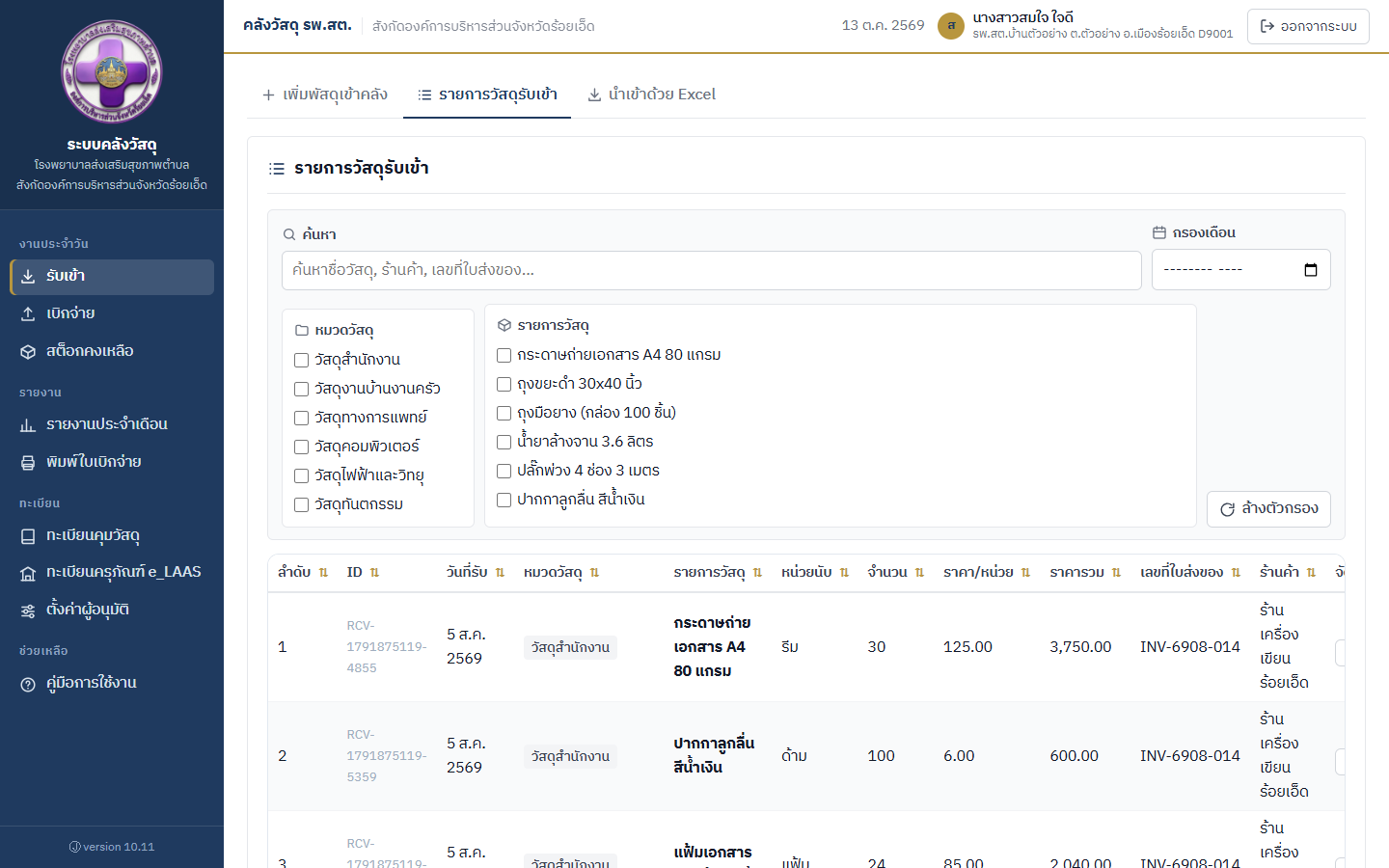
- คลิกแท็บ รายการวัสดุรับเข้า
- หารายการด้วยตัวกรอง:
- ค้นหา พิมพ์ชื่อวัสดุ ร้านค้า หรือเลขที่ใบส่งของ
- กรองเดือน ดูเฉพาะเดือนที่เลือก
- หมวดวัสดุ และ รายการวัสดุ ติ๊กเลือกได้หลายรายการ
- คลิกหัวคอลัมน์เพื่อเรียงข้อมูล และคลิก ล้างตัวกรอง เพื่อเริ่มใหม่
- ใช้ปุ่มท้ายแถว: แก้ไข, ตั้งจุดแจ้งเตือน (ดูหัวข้อถัดไป), ลบ
ตั้งจุดแจ้งเตือนวัสดุเหลือน้อย
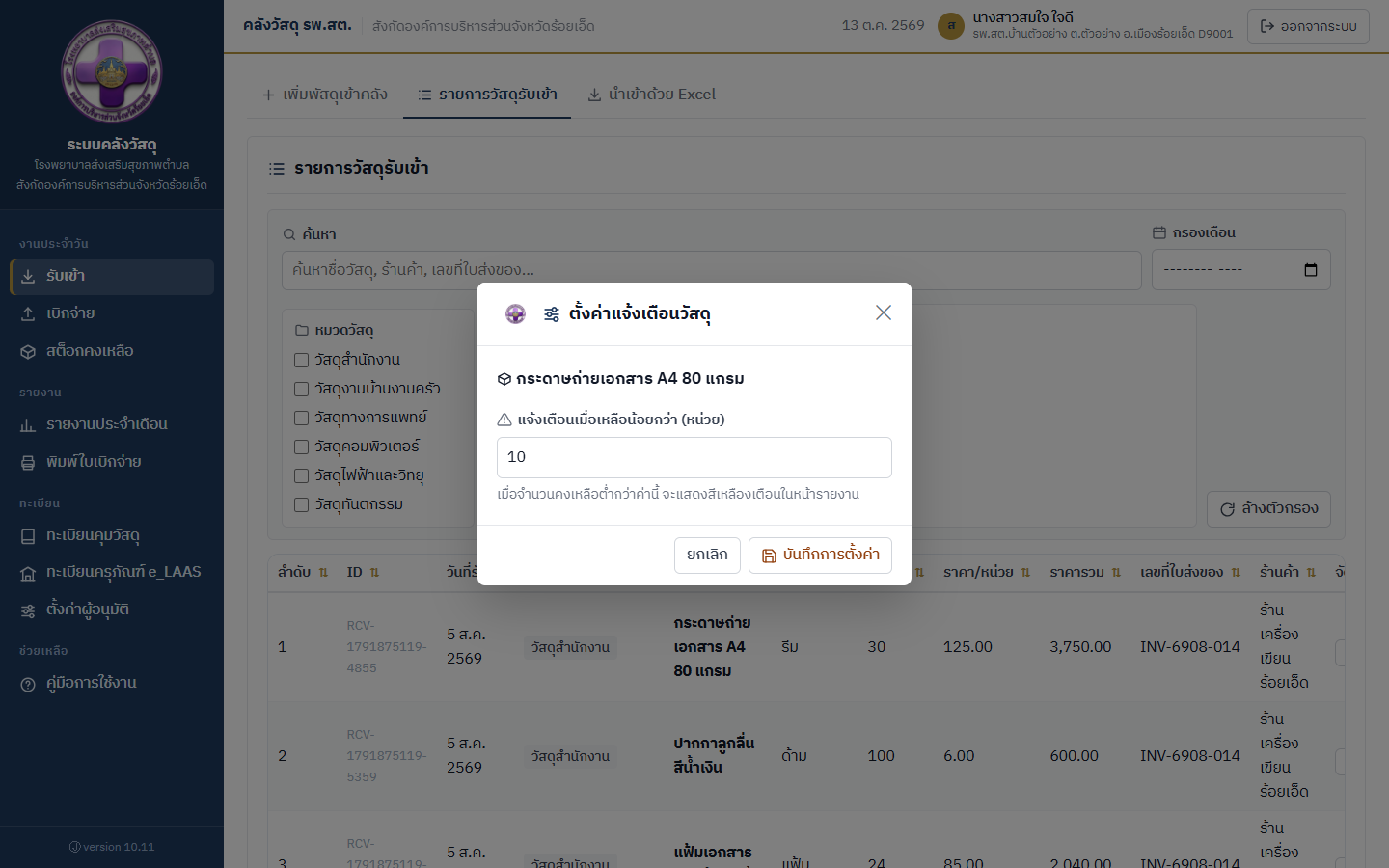
วัสดุแต่ละชนิดใช้เร็วช้าต่างกัน จึงตั้งจุดแจ้งเตือนแยกรายวัสดุได้
- ในแท็บรายการวัสดุรับเข้า หาแถวของวัสดุที่ต้องการ แล้วคลิกปุ่ม ท้ายแถว
- ในกล่อง ตั้งค่าแจ้งเตือนวัสดุ ใส่จำนวนในช่อง "แจ้งเตือนเมื่อเหลือน้อยกว่า (หน่วย)"
- คลิก บันทึกการตั้งค่า ค่าใหม่ใช้กับวัสดุชื่อนั้นทุกล็อตราคา และหน้าสต็อกปรับป้ายเตือนตามทันที
นำเข้ารายการรับเข้าด้วยไฟล์ Excel
เหมาะกับการบันทึกรับเข้าหลายรายการพร้อมกัน เช่น ย้ายข้อมูลจากโปรแกรมเดิม (ไม่เกิน 2,000 แถวต่อไฟล์)
- คลิกแท็บ นำเข้าด้วย Excel แล้วคลิก ดาวน์โหลดไฟล์ตัวอย่าง
- กรอกข้อมูลในไฟล์ตัวอย่าง โดยไม่สลับหรือลบคอลัมน์ (ดูตารางด้านล่าง) แถวที่ขึ้นต้นด้วย # เป็นคำอธิบาย ระบบข้ามให้
- คลิก เลือกไฟล์ Excel เพื่อนำเข้า แล้วเลือกไฟล์
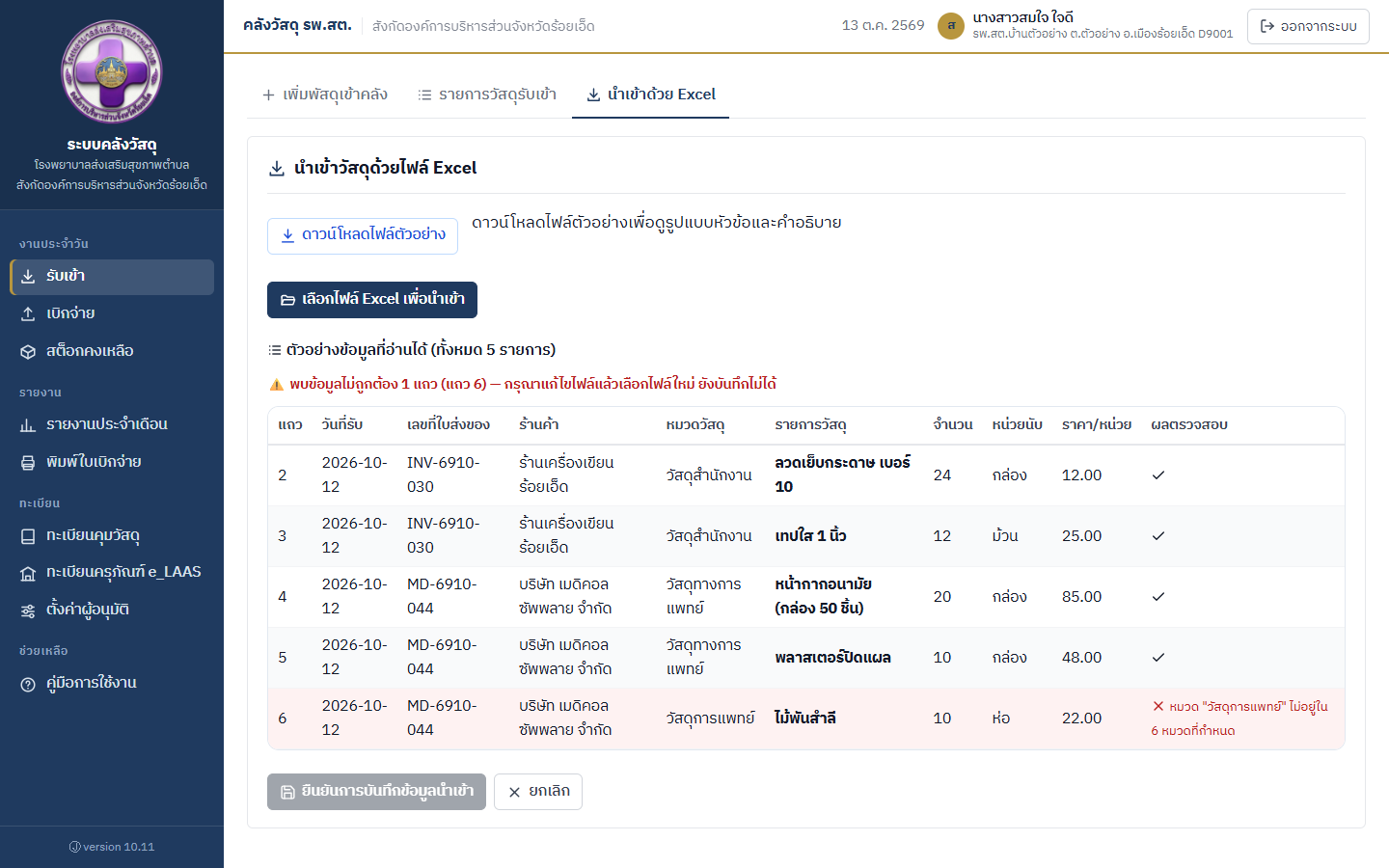
- ตรวจตารางตัวอย่าง คอลัมน์ ผลตรวจสอบ แสดง เมื่อแถวถูกต้อง และแสดงสาเหตุสีแดงเมื่อแถวผิด
- ถ้ามีแถวผิดแม้แถวเดียว ปุ่มยืนยันจะกดไม่ได้ ให้แก้ไฟล์แล้วเลือกไฟล์ใหม่ เมื่อถูกทั้งหมดให้คลิก ยืนยันการบันทึกข้อมูลนำเข้า
| คอลัมน์ในไฟล์ (ตามลำดับ) | เงื่อนไข |
|---|---|
| วันที่รับ | ปี ค.ศ. หรือ พ.ศ. ก็ได้ เช่น 2026-10-12 หรือ 12/10/2569 |
| เลขที่ใบส่งของ | เว้นว่างได้ |
| ร้านค้าที่จัดซื้อ | เว้นว่างได้ |
| หมวดรายการวัสดุ | สะกดให้ตรงกับ 1 ใน 6 หมวดทุกตัวอักษร และตรงกับหมวดเดิมในทะเบียน |
| รายการวัสดุ | ห้ามว่าง |
| จำนวนรับเข้า | มากกว่า 0 |
| หน่วยนับ | เช่น ชิ้น กล่อง |
| ราคาต่อหน่วย (บาท) | มากกว่า 0 |
เบิกจ่าย
บันทึกการเบิกวัสดุให้ผู้ขอเบิก ระบบตัดยอดจากล็อตราคาที่เลือกทันทีหลังยืนยัน
บันทึกการเบิกวัสดุ
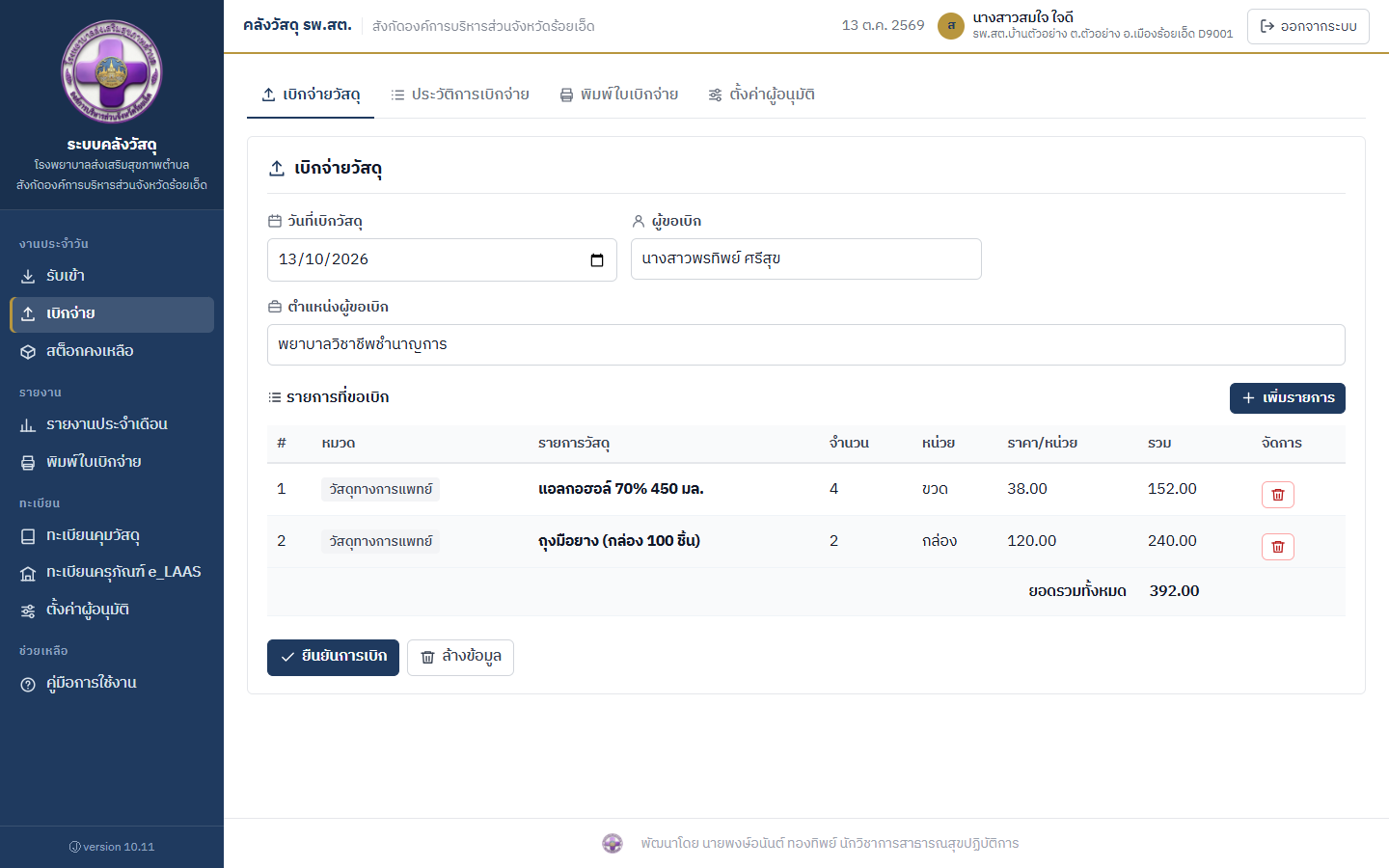
- คลิกเมนู เบิกจ่าย ระบบเปิดแท็บ เบิกจ่ายวัสดุ ให้
- กรอก วันที่เบิกวัสดุ, ผู้ขอเบิก (พิมพ์ชื่อ ระบบแสดงชื่อที่เคยบันทึกให้เลือก) และ ตำแหน่งผู้ขอเบิก
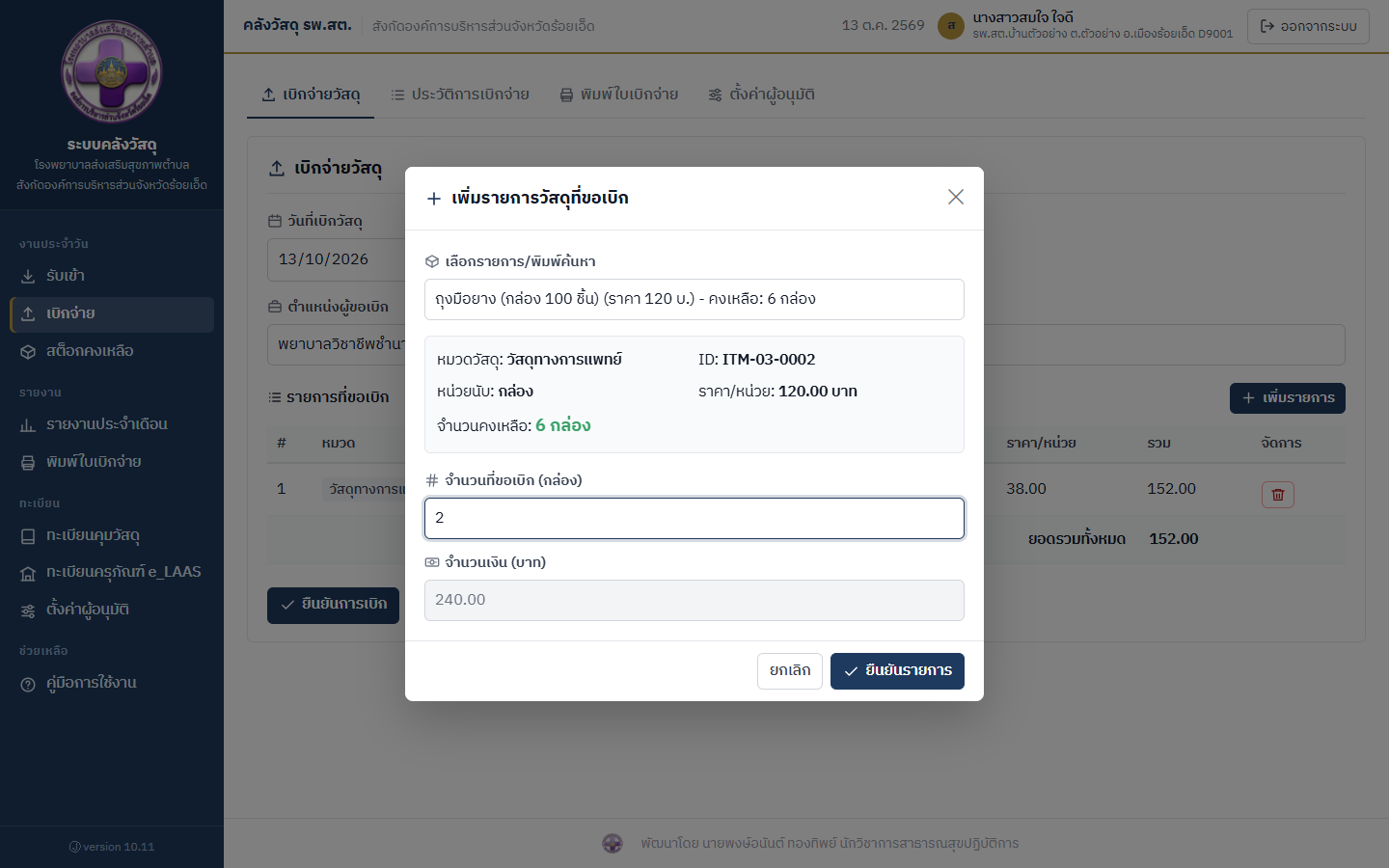
- คลิก เพิ่มรายการ แล้วในกล่องที่เปิดขึ้น:
- พิมพ์ชื่อวัสดุในช่อง "เลือกรายการ/พิมพ์ค้นหา" ระบบแสดงเฉพาะล็อตที่ยังมีของ พร้อมราคาและจำนวนคงเหลือ
- คลิกเลือกล็อตที่ต้องการ ระบบแสดงหมวด รหัส หน่วยนับ ราคาต่อหน่วย และจำนวนคงเหลือ
- ใส่ จำนวนที่ขอเบิก แล้วคลิก ยืนยันรายการ
- ทำซ้ำข้อ 3 จนครบทุกรายการ ลบรายการที่ใส่ผิดด้วยปุ่ม ในตาราง
- ตรวจยอดรวม แล้วคลิก ยืนยันการเบิก และ ยืนยัน ในกล่องยืนยัน
ประวัติการเบิกจ่าย
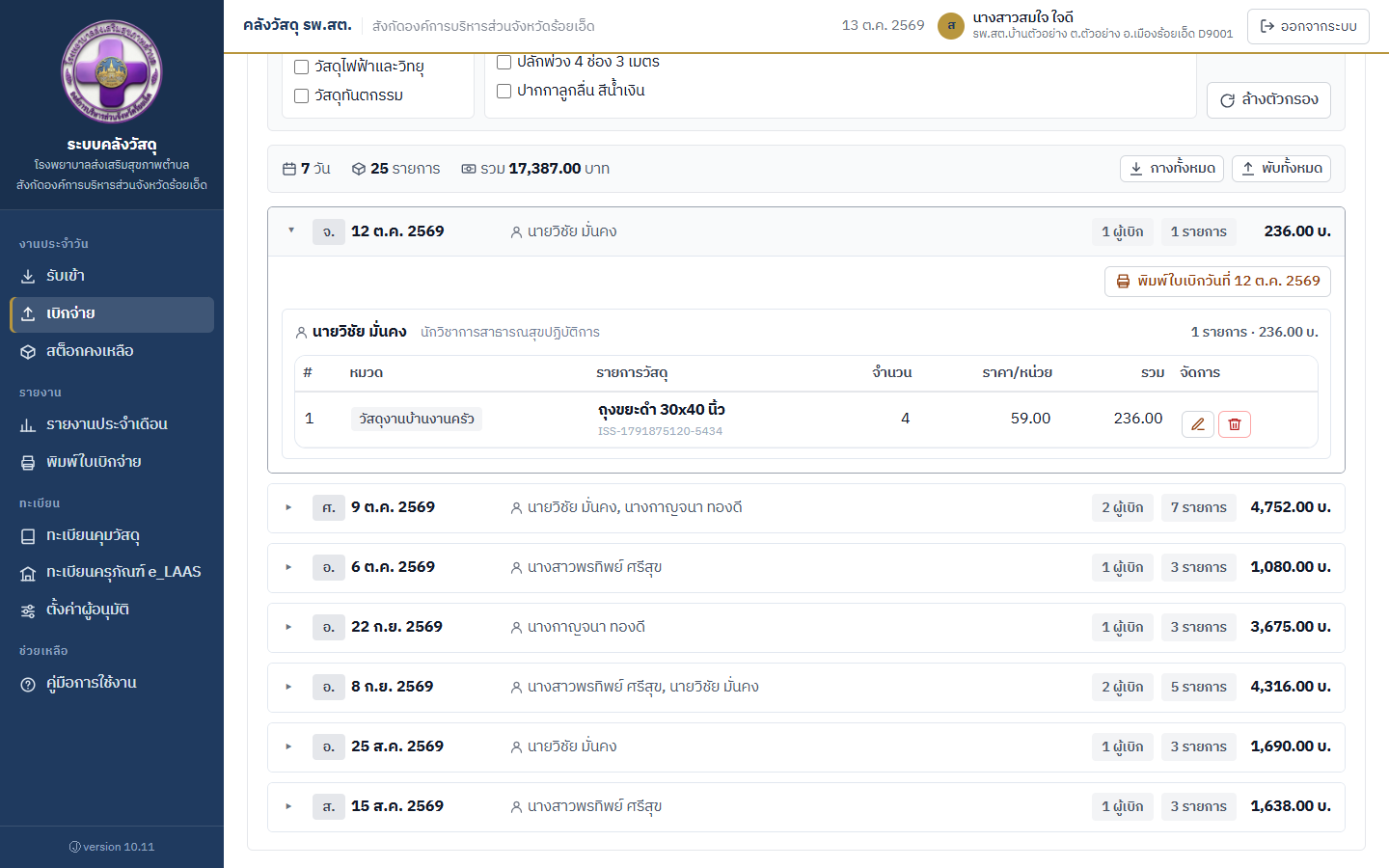
- คลิกแท็บ ประวัติการเบิกจ่าย ระบบแสดงเป็นรายการ วันที่เบิก วันล่าสุดอยู่บนสุด และกางรายละเอียดของวันล่าสุดไว้ให้
- แต่ละวันบอกชื่อผู้เบิก จำนวนผู้เบิก จำนวนรายการ และยอดรวม คลิกที่วันที่ เพื่อกางหรือพับรายละเอียด หรือใช้ปุ่ม กางทั้งหมด / พับทั้งหมด
- รายละเอียดแยกตามผู้เบิก แสดงหมวด รายการ จำนวน ราคาต่อหน่วย และราคารวม
- กรองด้วย ค้นหา (ชื่อผู้เบิกหรือชื่อวัสดุ) กรองเดือน หมวดวัสดุ หรือ รายการวัสดุ เมื่อค้นหา ระบบกางทุกวันที่พบให้
- แก้จำนวน วันที่ หรือผู้เบิกด้วย และลบรายการด้วย
- ปุ่ม พิมพ์ใบเบิกวันที่ ... ในแต่ละวัน พาไป หน้าพิมพ์ใบเบิก ของวันนั้นทันที
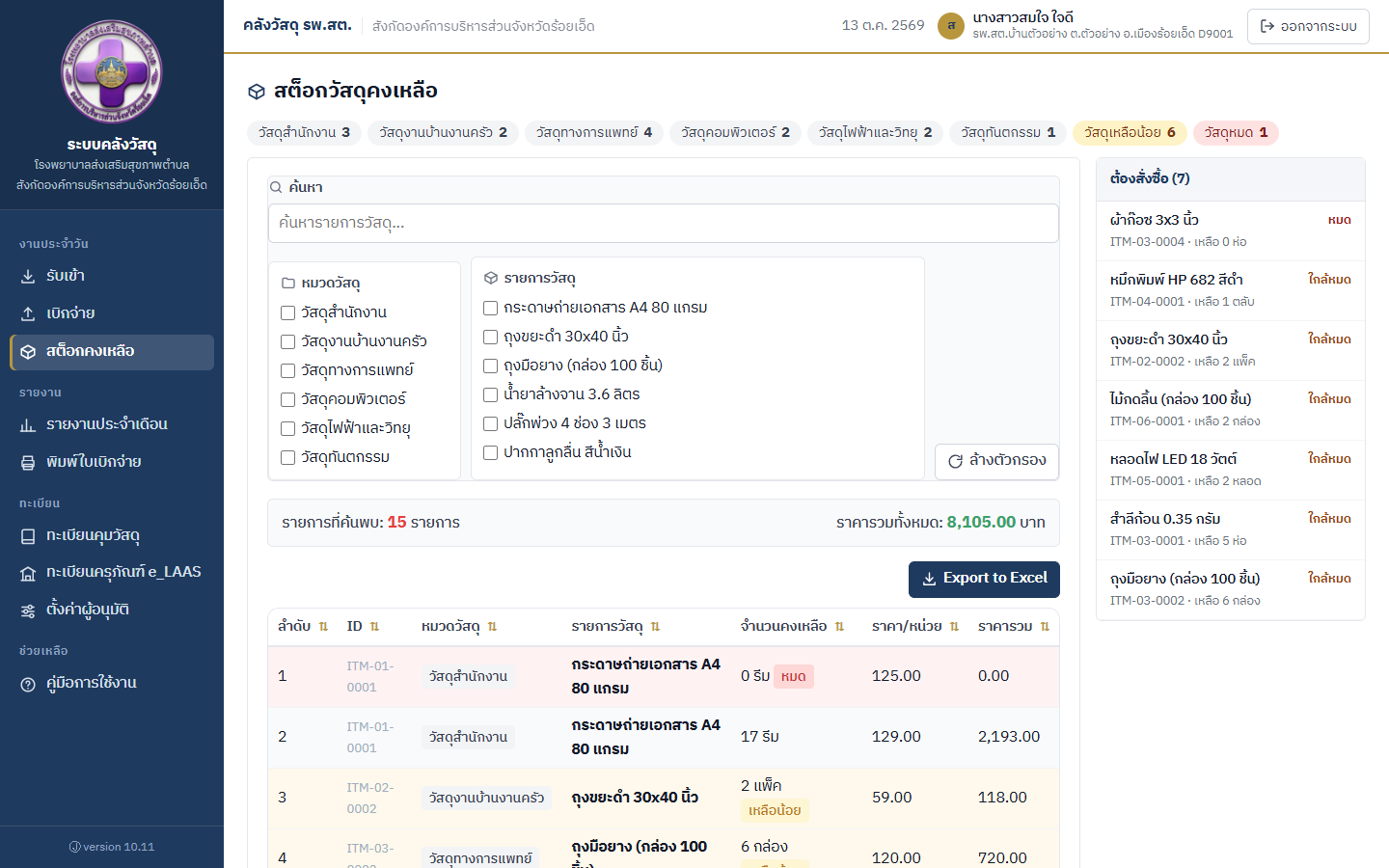
สต็อกคงเหลือ
ดูยอดวัสดุที่มีในคลังขณะนี้ และรายการที่ต้องจัดซื้อเพิ่ม
- คลิกเมนู สต็อกคงเหลือ ด้านบนมีป้ายสรุปจำนวนรายการแต่ละหมวด พร้อมป้าย วัสดุเหลือน้อย และ วัสดุหมด
- ตารางแสดง 1 แถวต่อ 1 ล็อตราคา วัสดุที่คงเหลือไม่เกินจุดแจ้งเตือนมีป้าย เหลือน้อย และวัสดุที่หมดมีป้าย หมด
- แผง ต้องสั่งซื้อ ด้านขวารวมยอดทุกล็อตของวัสดุชื่อเดียวกัน แสดงรายการที่หมดก่อน ตามด้วยรายการที่ใกล้หมด เมื่อมีมากกว่า 8 รายการ คลิก "ดูทั้ง ... รายการ" ท้ายแผง
- กรองด้วยช่องค้นหา หมวดวัสดุ หรือรายการวัสดุ แถบสรุปบอกจำนวนรายการและมูลค่ารวมตามตัวกรอง
- คลิก Export to Excel เพื่อดาวน์โหลดเฉพาะรายการตามตัวกรองที่เลือกไว้
รายงานประจำเดือน
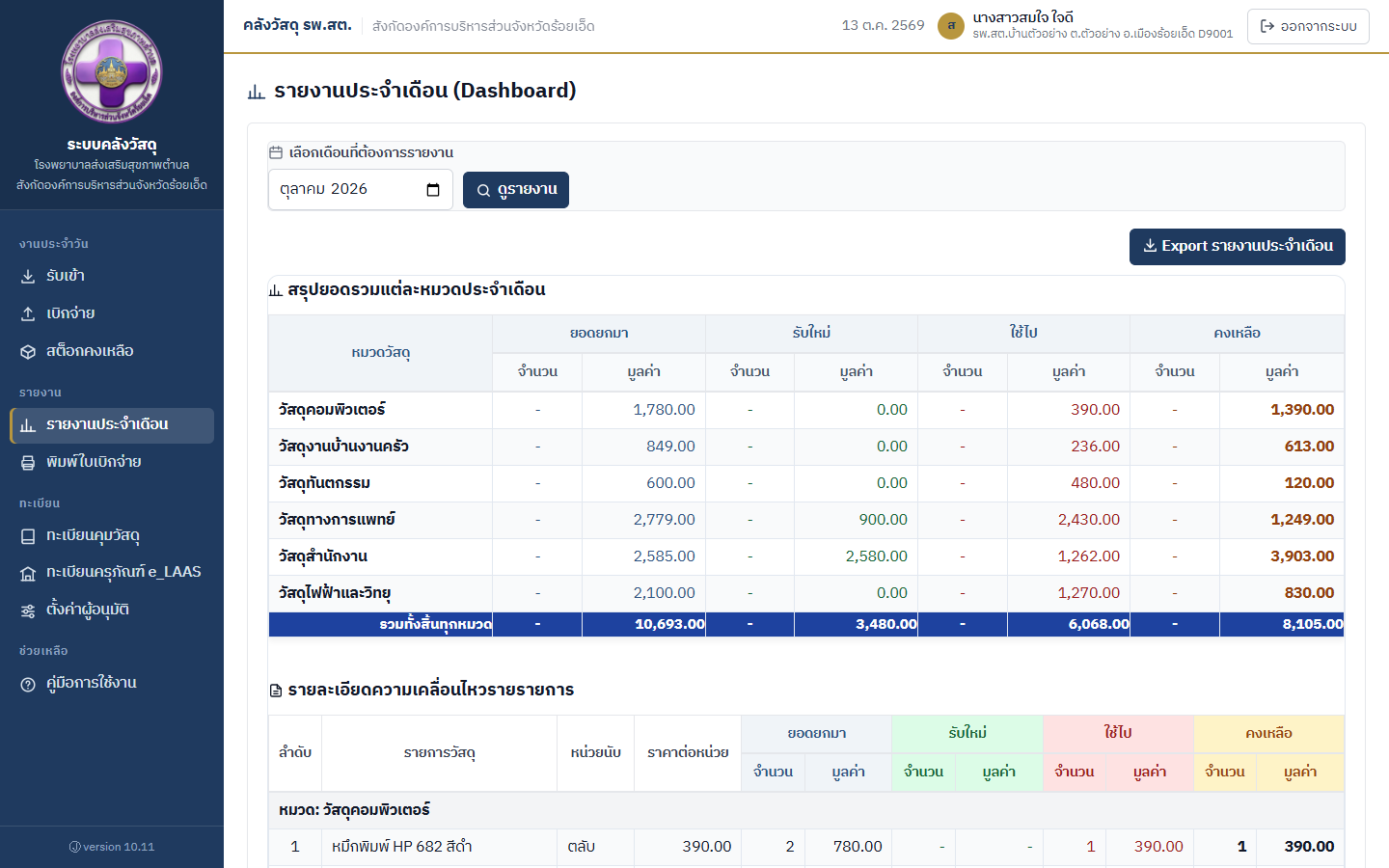
สรุปความเคลื่อนไหวของคลังในเดือนที่เลือก ใช้รายงานหัวหน้าหน่วยบริการหรือคณะกรรมการตรวจรับ
- คลิกเมนู รายงานประจำเดือน แล้วเลือกเดือนในช่อง "เลือกเดือนที่ต้องการรายงาน"
- คลิก ดูรายงาน
- ตารางแรกสรุปแยกตามหมวด ตารางที่สองแสดงรายวัสดุทีละรายการ แต่ละตารางมียอด 4 ส่วน:
- ยอดยกมา คงเหลือ ณ สิ้นเดือนก่อน
- รับใหม่ รับเข้าในเดือนนี้
- ใช้ไป เบิกจ่ายในเดือนนี้
- คงเหลือ ยกไปเดือนถัดไป
- คลิก Export รายงานประจำเดือน เพื่อดาวน์โหลดเป็นไฟล์ CSV เปิดด้วย Excel ได้
พิมพ์ใบเบิกจ่าย
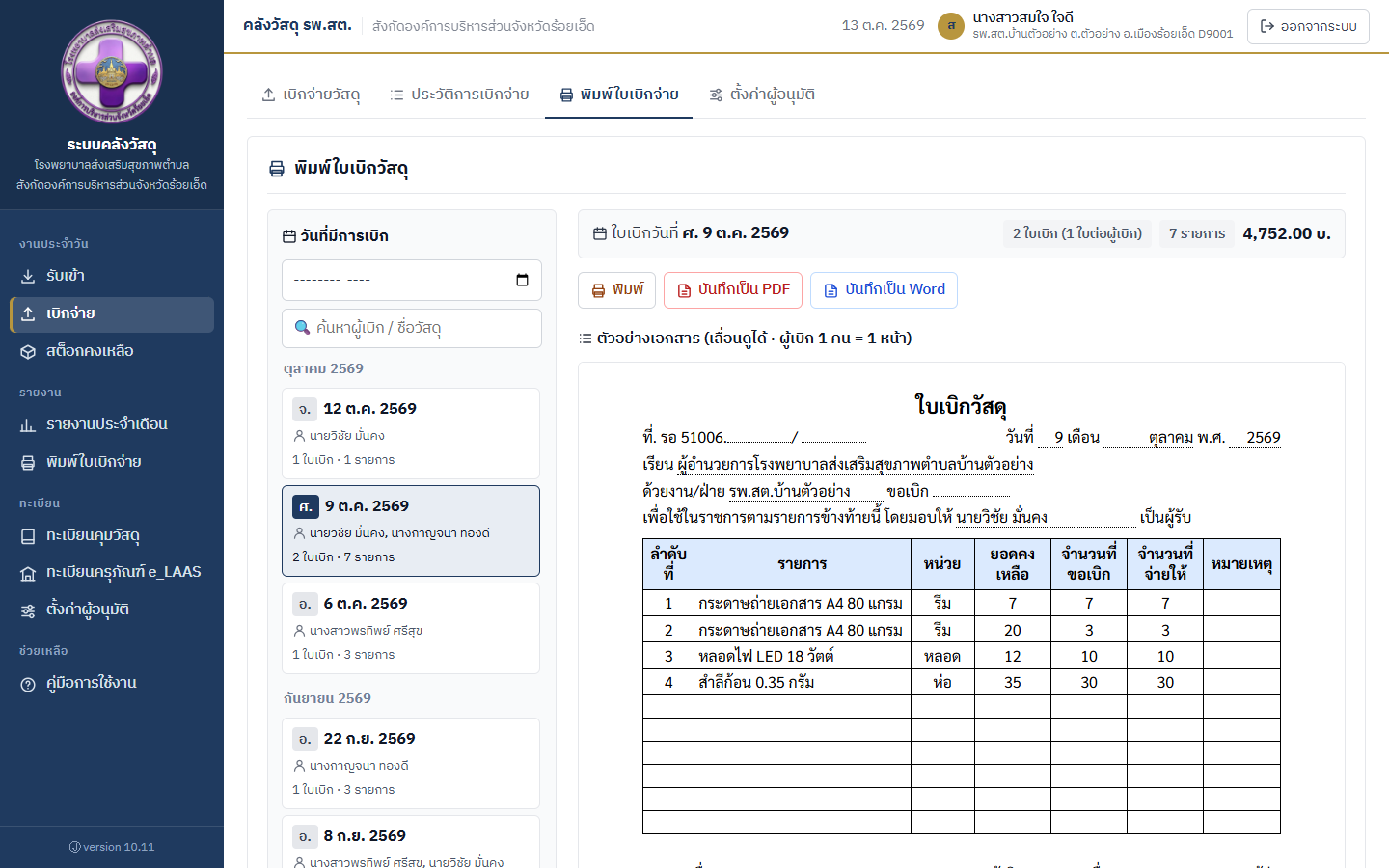
พิมพ์ใบเบิกวัสดุตามแบบฟอร์มราชการเพื่อลงนาม ผู้เบิก 1 คนในวันเดียวกันได้ใบเบิก 1 หน้า
- คลิกเมนู พิมพ์ใบเบิกจ่าย ด้านซ้ายของหน้าคือรายการ วันที่มีการเบิก วันล่าสุดอยู่บนสุด จัดกลุ่มตามเดือน แต่ละวันบอกชื่อผู้เบิก จำนวนใบเบิก และจำนวนรายการ
- หาวันที่ได้เร็วขึ้นด้วยช่องเลือกเดือน หรือพิมพ์ชื่อผู้เบิก/ชื่อวัสดุในช่องค้นหา หากวันที่ต้องการไม่อยู่ในรายการ ใช้ช่อง "หรือระบุวันที่เอง" ด้านล่าง
- คลิกวันที่ ระบบแสดงตัวอย่างใบเบิกด้านขวาทันที เลื่อนดูได้ทุกหน้า และกางหัวข้อ "ดูข้อมูลรายการที่จะพิมพ์" เพื่อตรวจรายการแยกตามผู้เบิก
- เลือกวิธีออกเอกสาร:
- พิมพ์ เปิดหน้าต่างพิมพ์ของเบราว์เซอร์
- บันทึกเป็น PDF ดาวน์โหลดไฟล์ PDF
- บันทึกเป็น Word ดาวน์โหลดไฟล์ Word เพื่อแก้ไขเพิ่มเติม
ทะเบียนคุมวัสดุ
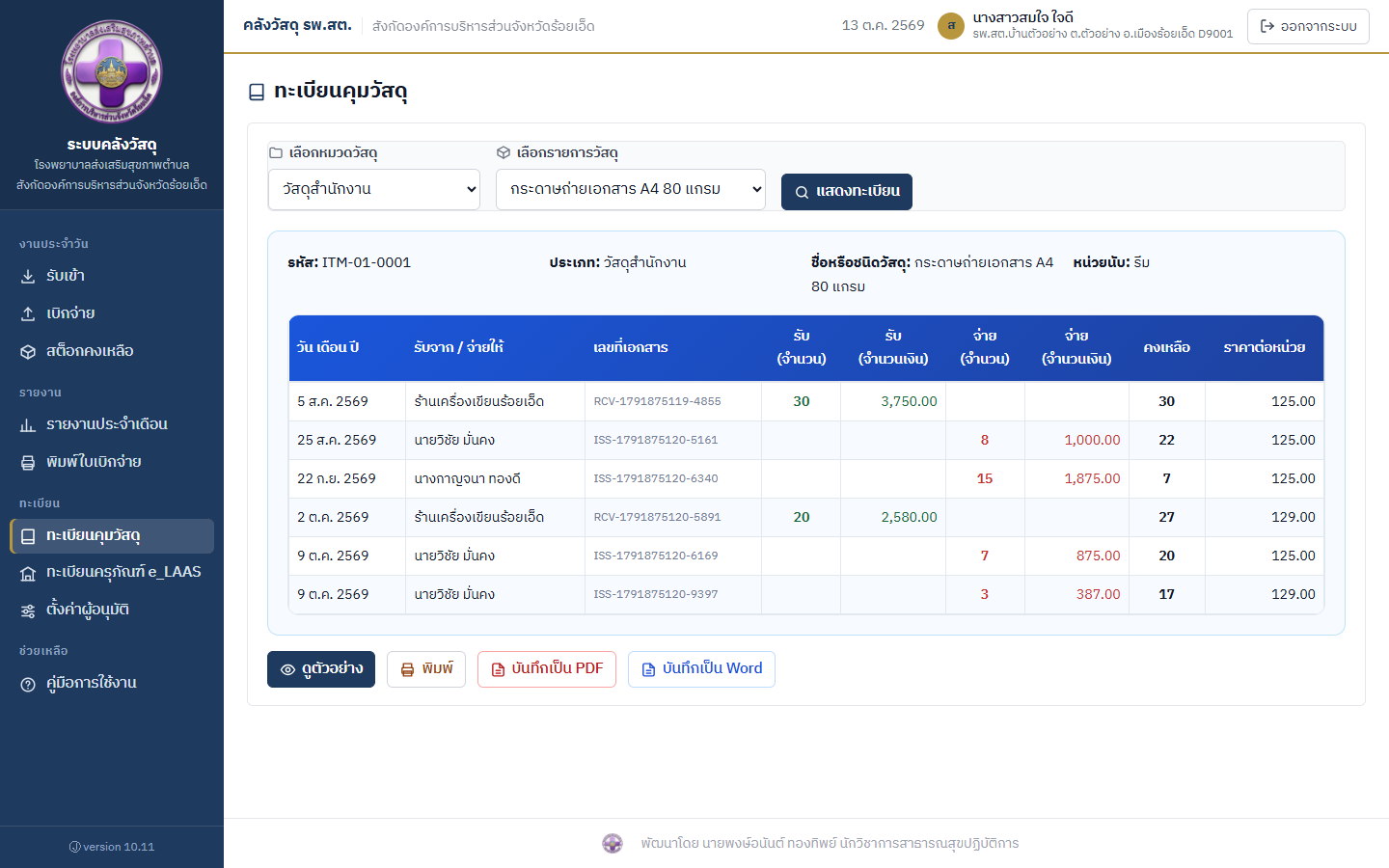
บัญชีคุมความเคลื่อนไหวของวัสดุแต่ละรายการ ใช้ตรวจสอบและเก็บเป็นเอกสารประจำปี
- คลิกเมนู ทะเบียนคุมวัสดุ
- เลือก หมวดวัสดุ แล้วเลือก รายการวัสดุ ระบบแสดงทะเบียนทันที (หรือคลิก แสดงทะเบียน)
- ตารางเรียงตามวันที่ แต่ละแถวบอกรับจาก/จ่ายให้ เลขที่เอกสาร จำนวนและมูลค่ารับ/จ่าย ยอดคงเหลือสะสม และราคาต่อหน่วย
- คลิก ดูตัวอย่าง, พิมพ์, บันทึกเป็น PDF หรือ บันทึกเป็น Word
ทะเบียนครุภัณฑ์ e_LAAS
นำเข้ารายงานทะเบียนสินทรัพย์จากระบบ e_LAAS เพื่อดูจำนวน มูลค่า และค่าเสื่อมราคาของอาคาร สิ่งปลูกสร้าง และครุภัณฑ์
นำเข้าไฟล์จาก e_LAAS
- ในระบบ e_LAAS เปิดรายงานทะเบียนข้อมูลสินทรัพย์ เลือก ประเภทสินทรัพย์ : ทั้งหมด และ ชนิดสินทรัพย์ : ทั้งหมด แล้วส่งออกเป็นไฟล์ Excel (F_AssetListing_Report.xlsx) ไม่ต้องแก้ไขไฟล์
- ในระบบคลังวัสดุ คลิกเมนู ทะเบียนครุภัณฑ์ e_LAAS แท็บ นำเข้าไฟล์จาก e_LAAS
- คลิก เลือกไฟล์ F_AssetListing_Report.xlsx
- ตรวจ ข้อมูลจากไฟล์ (ชื่อหน่วยบริการ ปีงบประมาณ วันที่ของรายงาน) และ ผลการตรวจสอบไฟล์:
- "ยอดรวมราคาสินทรัพย์ตรงกับแถว รวม ในรายงาน" คือไฟล์ครบถ้วน
- คำเตือนสีส้ม เช่น ชื่อหน่วยบริการในไฟล์ไม่ตรงกับหน่วยบริการที่เข้าสู่ระบบ ให้ตรวจว่าเป็นไฟล์ของหน่วยบริการตนเองก่อนบันทึก
- ตัวเลือก แทนที่ข้อมูลทั้งหมด ระบบติ๊กให้เมื่อไฟล์ส่งออกแบบ "ทั้งหมด" รายการที่จำหน่ายออกจาก e_LAAS แล้วจะถูกลบออกจากระบบด้วย ห้ามติ๊ก ถ้าไฟล์ส่งออกเฉพาะบางประเภท/ชนิด
- คลิก ยืนยันการนำเข้าข้อมูล ระบบแจ้งจำนวนรายการที่เพิ่มใหม่ ปรับปรุง และลบ
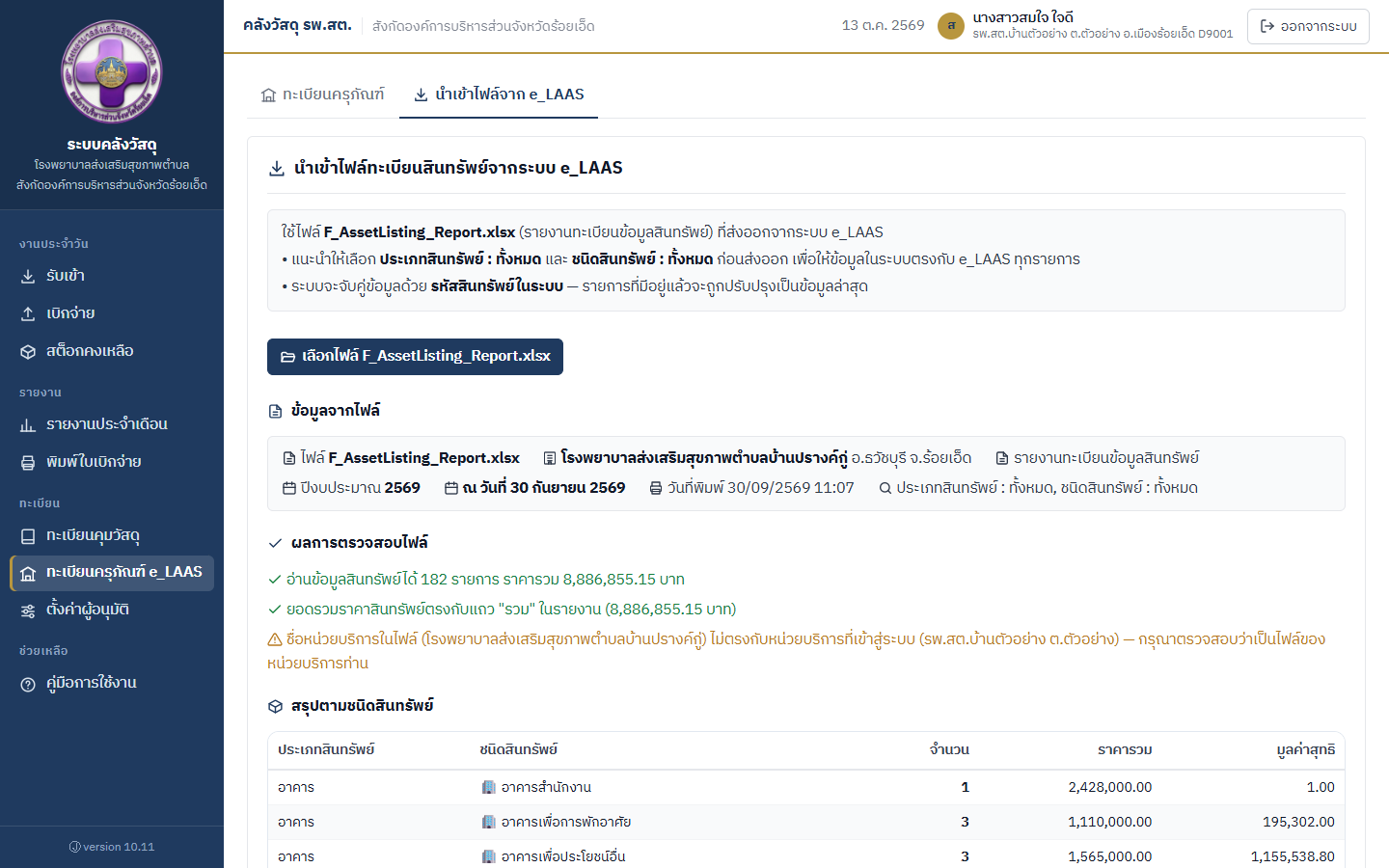
นำเข้าซ้ำได้ทุกครั้งที่ข้อมูลใน e_LAAS เปลี่ยน ระบบจับคู่ด้วย รหัสสินทรัพย์ในระบบ รายการเดิมถูกปรับเป็นข้อมูลล่าสุด และดูประวัติการนำเข้าได้ที่ท้ายหน้านำเข้า
ดูทะเบียนครุภัณฑ์และค่าเสื่อมราคา
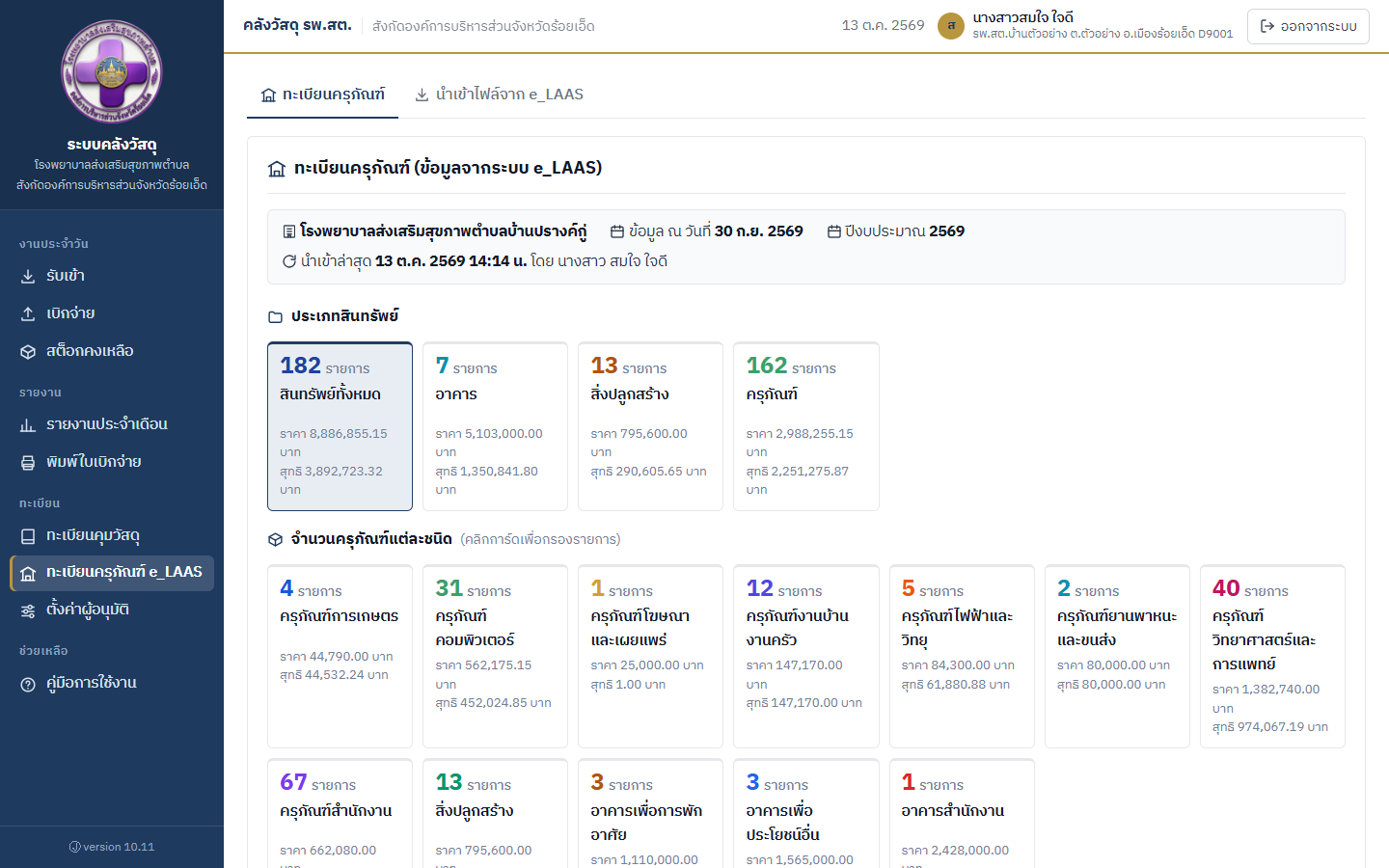
- ด้านบนบอกหน่วยบริการ วันที่ของข้อมูล ปีงบประมาณ และการนำเข้าล่าสุด
- การ์ดประเภทสินทรัพย์ (อาคาร / สิ่งปลูกสร้าง / ครุภัณฑ์) และ การ์ดจำนวนครุภัณฑ์แต่ละชนิด แสดงจำนวน ราคารวม และมูลค่าสุทธิ คลิกการ์ดเพื่อกรองรายการ คลิกซ้ำเพื่อยกเลิก
- ตัวกรอง ค่าเสื่อมราคา:
- ตัดค่าเสื่อมครบแล้ว มูลค่าคงเหลือไม่เกิน 1 บาท
- ใช้งานเกินอายุการใช้งาน นับจากวันที่ได้มาถึงวันนี้เกินอายุที่กำหนด ใช้ประกอบการวางแผนจัดซื้อทดแทน
- คลิกแถวในตารางเพื่อดูรายละเอียดทุกช่อง รวมถึงแหล่งเงินและการรับประกัน
- คลิก Export to Excel เพื่อส่งออกรายการตามตัวกรองที่เลือก
ตั้งค่าผู้อนุมัติ
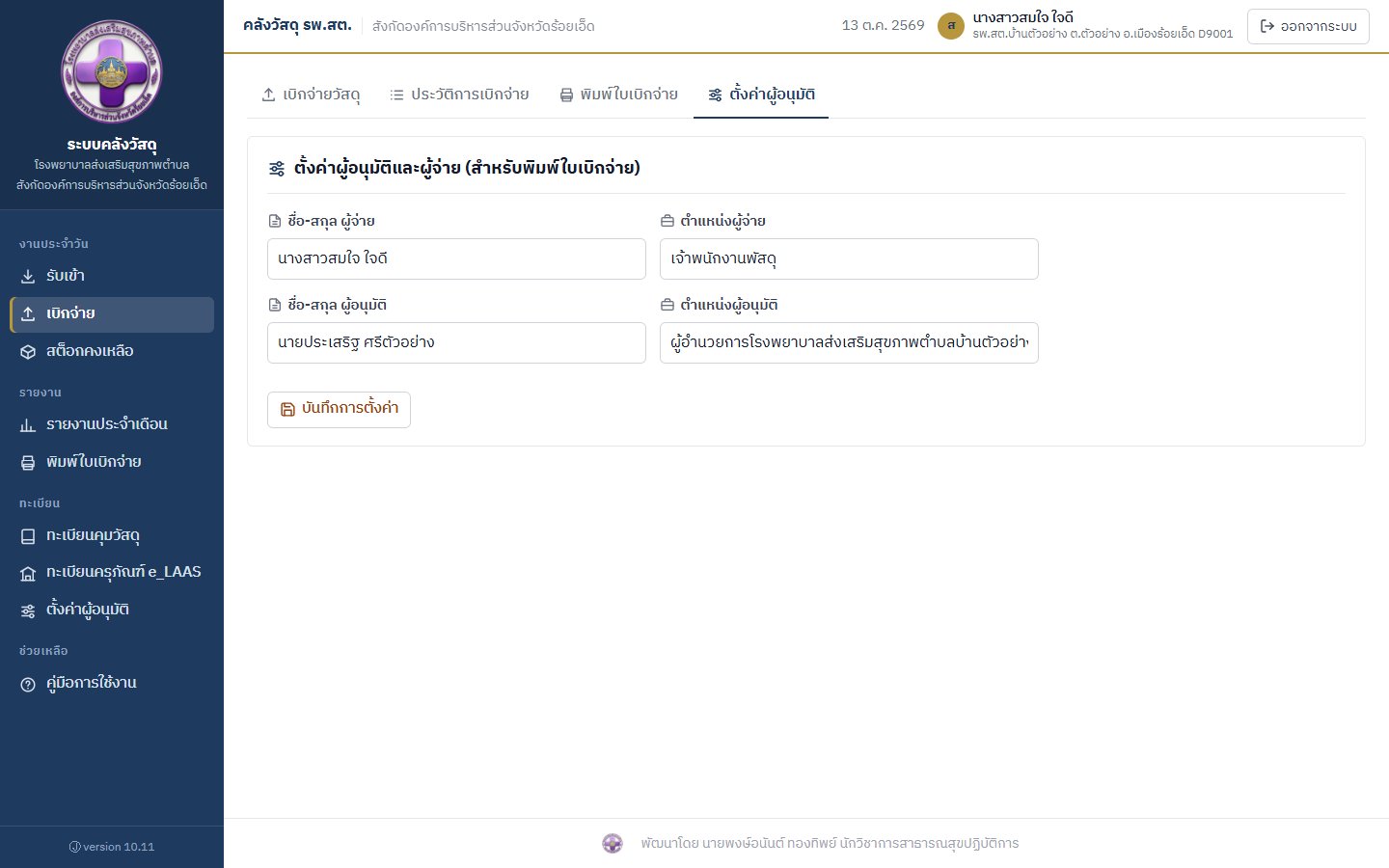
ชื่อและตำแหน่งที่ตั้งไว้จะพิมพ์ในช่องลงนามของใบเบิกทุกใบ ตั้งครั้งเดียวก่อนพิมพ์ใบเบิกครั้งแรก
- คลิกเมนู ตั้งค่าผู้อนุมัติ
- กรอก ชื่อ-สกุล ผู้จ่าย, ตำแหน่งผู้จ่าย, ชื่อ-สกุล ผู้อนุมัติ (ผอ.รพ.สต.) และ ตำแหน่งผู้อนุมัติ
- คลิก บันทึกการตั้งค่า
ปัญหาที่พบบ่อย
| ปัญหา | สาเหตุ | วิธีแก้ |
|---|---|---|
| ค้นหาวัสดุในกล่องเพิ่มรายการเบิกไม่พบ | ล็อตนั้นคงเหลือ 0 หรือยังไม่เคยรับเข้า (กล่องแสดงเฉพาะล็อตที่มีของ) | ตรวจที่ สต็อกคงเหลือ และบันทึก รับเข้า ก่อนเบิก |
| แจ้งว่าจำนวนเกินวัสดุคงเหลือ | ขอเบิกมากกว่าคงเหลือของล็อตที่เลือก | ลดจำนวน หรือแยกเบิกจากล็อตราคาอื่นของวัสดุเดียวกัน |
| ลบหรือแก้รายการรับเข้าไม่ได้ แจ้งว่ายอดจะติดลบ | ล็อตนั้นถูกเบิกไปแล้ว | ลบหรือแก้ใบเบิกของล็อตนั้นใน ประวัติการเบิกจ่าย ก่อน แล้วจึงแก้รายการรับเข้า |
| พิมพ์ชื่อวัสดุผิดตอนรับเข้า | สะกดชื่อผิดตอนบันทึก | ถ้ายังไม่ได้เบิก ให้แก้ชื่อในรายการรับเข้าด้วยปุ่ม ถ้าเบิกไปแล้ว ให้ลบใบเบิกของวัสดุนั้นก่อน แก้ชื่อ แล้วบันทึกเบิกใหม่ |
| นำเข้า Excel แล้วกดยืนยันไม่ได้ | มีแถวที่ข้อมูลไม่ถูกต้อง | ดูสาเหตุสีแดงในคอลัมน์ผลตรวจสอบ แก้ในไฟล์ แล้วเลือกไฟล์ใหม่ |
| กดพิมพ์หรือบันทึก PDF แล้วไม่มีอะไรเกิดขึ้น | เบราว์เซอร์บล็อกป๊อปอัป หรือเบราว์เซอร์ไม่รองรับ | อนุญาตป๊อปอัปสำหรับเว็บไซต์นี้ และใช้ Google Chrome บนคอมพิวเตอร์ |
| ใบเบิกไม่มีชื่อผู้จ่าย/ผู้อนุมัติ | ยังไม่ได้ตั้งค่าผู้ลงนามของหน่วยบริการ | ตั้งค่าที่ ตั้งค่าผู้อนุมัติ ครั้งเดียว ใช้ได้ทุกเครื่อง |
| ระหว่างใช้งาน ระบบกลับไปหน้าเข้าสู่ระบบ | ใช้งานครบ 8 ชั่วโมง หรือปิดเบราว์เซอร์ไปแล้ว | เข้าสู่ระบบใหม่ แล้วกรอกข้อมูลที่ยังไม่ได้บันทึกอีกครั้ง |
| เข้าสู่ระบบไม่ได้ แจ้งว่าถูกระงับชั่วคราว | กรอกรหัสผ่านผิด 5 ครั้งภายใน 15 นาที | รอ 15 นาทีแล้วลองใหม่ หากลืมรหัสผ่าน ติดต่อผู้ดูแลระบบลงเวลา |
| หน้าจอยังเป็นแบบเดิมหลังปรับปรุงระบบ | เบราว์เซอร์ยังใช้ไฟล์เก่าที่เก็บไว้ | กด Ctrl + F5 เพื่อโหลดหน้าใหม่ |